Как скачать видео с ВКонтакте: 4 рабочих способа в 2026 году
ВКонтакте не даёт скачивать видео напрямую — в плеере нет кнопки «Скачать». Но способы сохранить ролик на компьютер или телефон существуют. В этой инструкции разбираем 4 работающих метода: от самого простого (онлайн-сервис, 30 секунд) до продвинутого (код страницы). Каждый способ проверен и работает с актуальной версией VK Видео.
Способ 1. Онлайн-сервис GetVideo (самый простой)
Онлайн-сервисы — самый быстрый способ скачать видео с ВК. Не нужно устанавливать программы или расширения. Всё работает в браузере.
Пошаговая инструкция
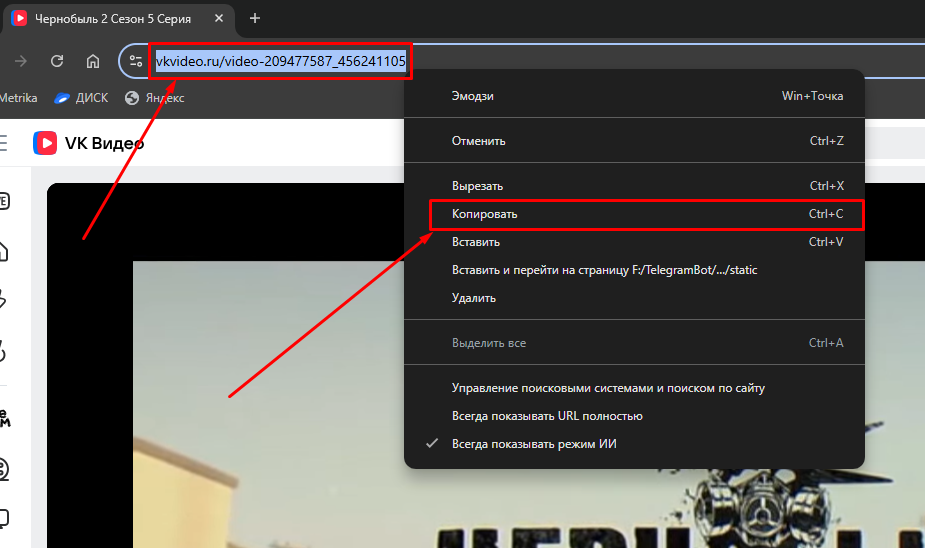
- Откройте видео на vk.com или vkvideo.ru.
- Скопируйте ссылку из адресной строки. Можно также нажать «Поделиться» → «Скопировать ссылку».
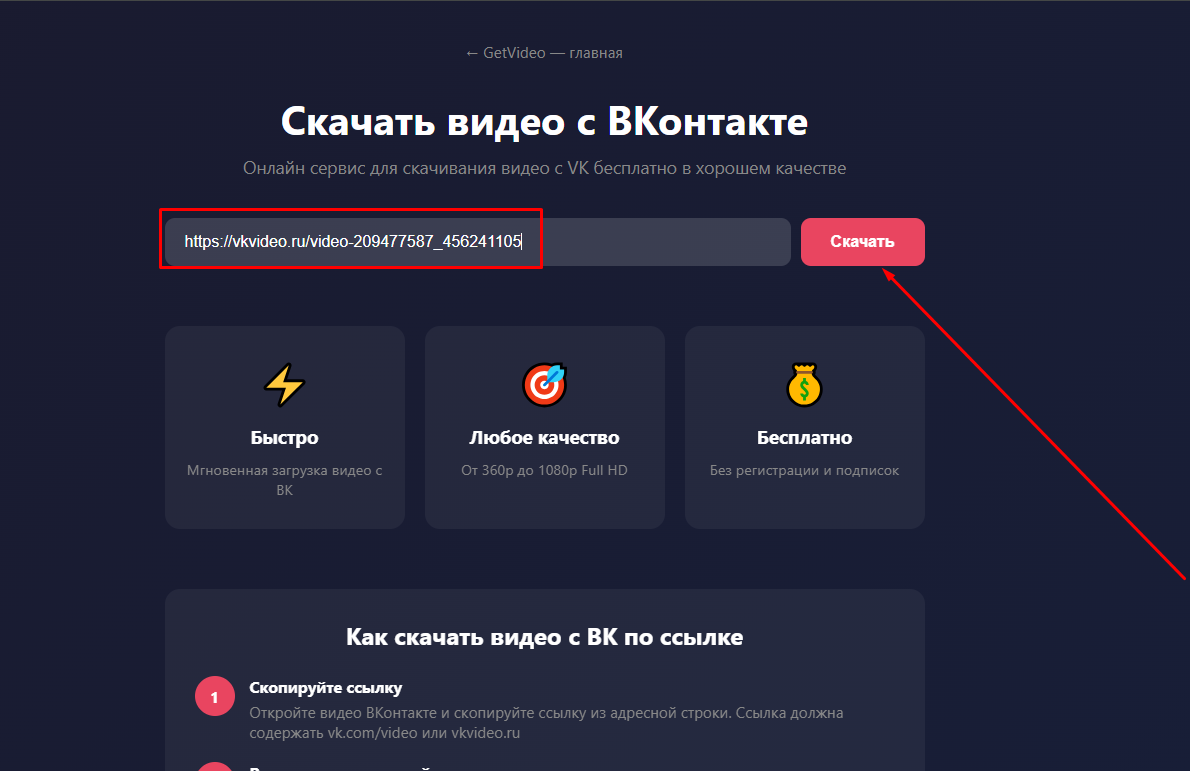
- Откройте getvideo.click/skachat-s-vk и вставьте ссылку в поле ввода.
- Нажмите «Скачать». Сервис обработает ссылку за несколько секунд.
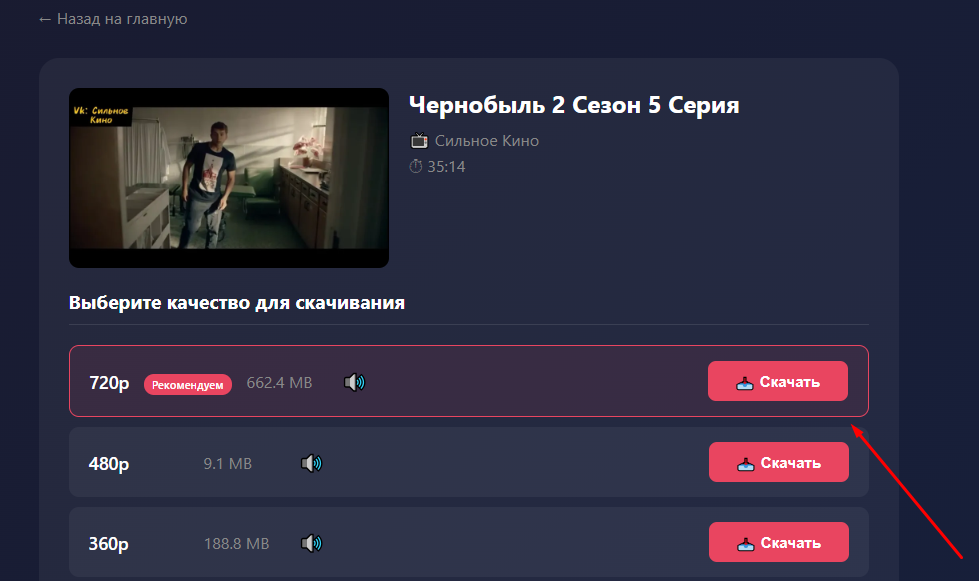
- Выберите качество (360p, 720p, 1080p) и нажмите кнопку загрузки. Файл MP4 сохранится на устройство.
Куда сохраняется файл:
Windows и macOS — папка «Загрузки» (Downloads)
Android — папка «Загрузки» или галерея
iPhone — приложение «Файлы» → «Загрузки» (сохранить в галерею: «Поделиться» → «Сохранить видео»)
Способ 2. Расширение для браузера
Если вы часто скачиваете видео, удобнее установить расширение для браузера. После установки кнопка скачивания появляется прямо на странице ВКонтакте, рядом с плеером.
Рекомендованные расширения
- SaveFrom.net Helper — одно из самых популярных. Добавляет кнопку загрузки под видео ВК.
- Video DownloadHelper — работает с ВК и сотнями других сайтов.
- VidSaver — специализированное расширение для VK Видео.
Способ 3. Telegram-бот
Если вы активно пользуетесь Telegram, можно скачать видео с ВК через бот. Принцип простой: отправляете ссылку боту — он присылает видео файлом.
Как это работает
- Откройте Telegram и найдите бота для скачивания видео (например, @SaveFromVkBot или @savegmbot).
- Скопируйте ссылку на видео с ВК и отправьте её боту.
- Дождитесь обработки. Бот пришлёт видео файлом — нажмите на него и сохраните.
Способ 4. Через код страницы (продвинутый)
Этот способ не требует сторонних сервисов — только браузер. В коде страницы ВК есть прямая ссылка на видеофайл, её можно найти и открыть.
Инструкция
- Откройте видео на ВК в браузере.
- Нажмите F12 (или Ctrl+Shift+I) — откроются инструменты разработчика.
- Перейдите на вкладку «Network» (Сеть) и в фильтре выберите «Media».
- Запустите воспроизведение видео. В списке появятся запросы к медиафайлам.
- Найдите запрос с большим размером файла, нажмите правой кнопкой → «Open in new tab». Видео откроется — сохраните через Ctrl+S.
Сравнение способов
| Способ | Сложность | Устройства | Установка | Скорость |
|---|---|---|---|---|
| Онлайн-сервис | Легко | Все | Нет | 30 сек |
| Расширение | Легко | ПК | Да | 1 клик |
| Telegram-бот | Легко | Все | Нет | 1 мин |
| Код страницы | Сложно | ПК | Нет | 3 мин |
Какие видео с ВК можно и нельзя скачать
Можно скачать: публичные видео из открытых групп и пабликов, видео из открытых профилей, клипы VK, записи прямых трансляций.
Нельзя скачать: видео из личных сообщений (доступны только авторизованным пользователям), видео из закрытых групп (нужно быть участником), видео, удалённые или заблокированные правообладателем.
Как проверить: откройте ссылку на видео в режиме инкогнито (Ctrl+Shift+N). Если видео воспроизводится без входа в аккаунт — его можно скачать.
Попробуйте скачать видео с ВК прямо сейчас
Скачать видео с ВКонтакте →